ออกแบบอลูมิเนียมโปรไฟล์ด้วย CAD: ใช้ไฟล์ 3D สำเร็จรูปและโปรแกรมไหนดี
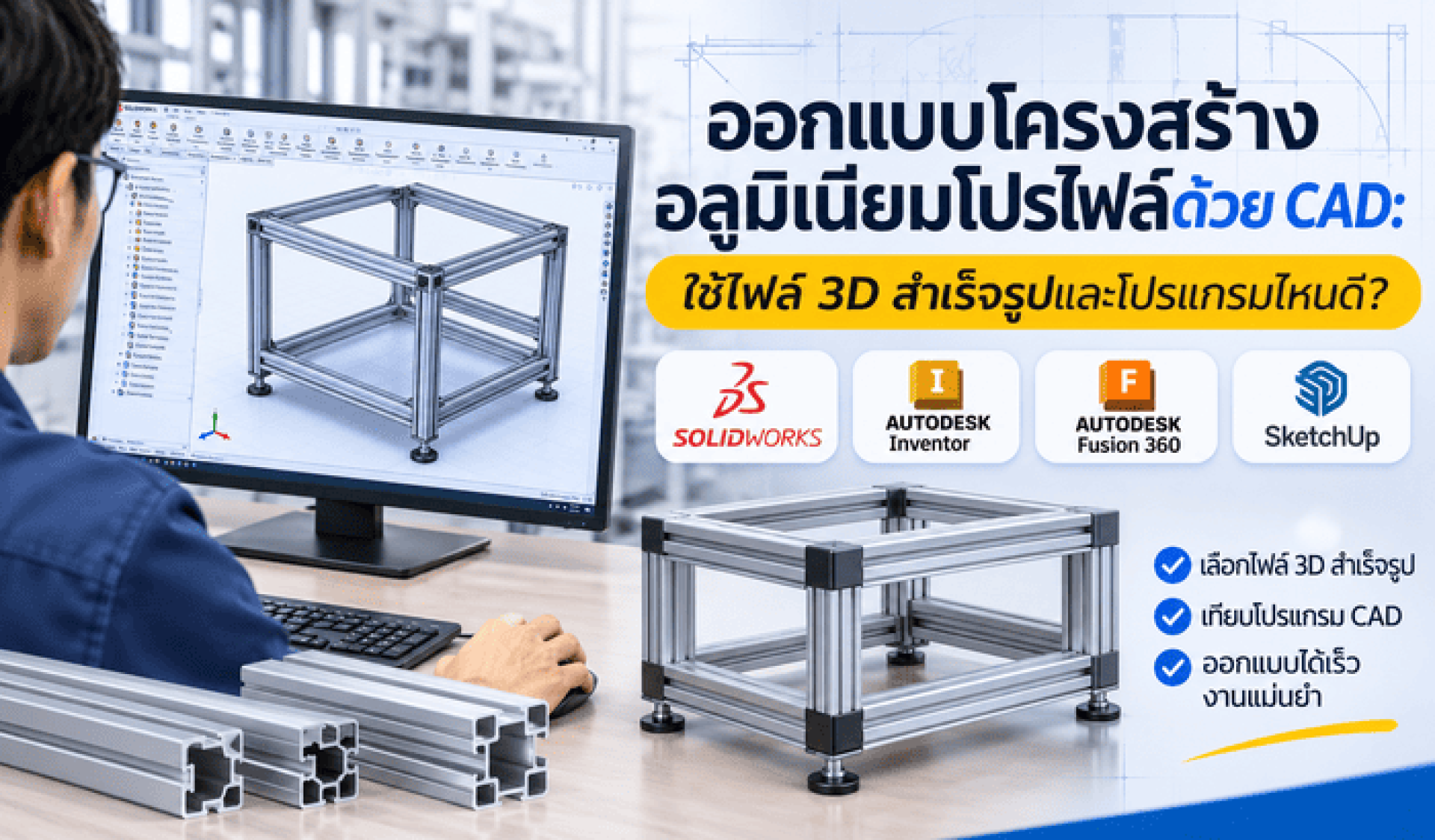
ออกแบบอลูมิเนียมโปรไฟล์ด้วย CAD: ใช้ไฟล์ 3D สำเร็จรูปและโปรแกรมไหนดี
ใครที่เคยต่อโต๊ะงาน เครื่องจักรเล็ก ๆ หรือโครงประตู RFID Gate จะรู้ว่าการออกแบบอลูมิเนียมโปรไฟล์บนจอคอมก่อนสั่งตัดจริงช่วยประหยัดทั้งเงินและเวลาได้มาก บทความนี้จะพาไปดูว่าควรหาไฟล์ CAD อลูมิเนียมโปรไฟล์จากที่ไหน ใช้ไฟล์แบบไหน และโปรแกรมอย่าง SolidWorks หรือ Fusion 360 ตัวไหนเหมาะกับงานของเรา

ทำไมต้องออกแบบอลูมิเนียมโปรไฟล์ด้วย CAD ก่อนสั่งตัด
อลูมิเนียมโปรไฟล์แบบร่อง T (T-slot) เป็นวัสดุที่นิยมมากในงานโรงงาน งานออโตเมชัน และงาน Maker เพราะประกอบง่าย ถอดปรับได้ ไม่ต้องเชื่อม แต่ความยืดหยุ่นนี้ก็มาพร้อมรายละเอียดเยอะ ทั้งขนาดหน้าตัด ความยาวท่อน ตัวยึดมุม และน็อต T-Nut ถ้าคิดในหัวอย่างเดียว โอกาสพลาดสูงมาก
การออกแบบอลูมิเนียมโปรไฟล์ในโปรแกรม CAD ให้ประโยชน์หลัก ๆ ดังนี้
- เห็นภาพจริงก่อนผลิต หมุนดูได้รอบทิศ เช็กว่าชิ้นงานชนกันหรือไม่
- ได้ขนาดตัดที่แม่นยำ ลดเศษวัสดุ และไม่ต้องสั่งตัดซ้ำ
- ทำ BOM อัตโนมัติ รู้จำนวนท่อน ตัวยึด และน็อตทั้งหมดทันที
- คำนวณน้ำหนักและการแอ่นตัว ได้คร่าว ๆ ก่อนใช้งานจริง
- ส่งไฟล์ให้ผู้ผลิตหรือลูกค้า ได้ง่าย ลดการสื่อสารผิดพลาด
ไฟล์ CAD อลูมิเนียมโปรไฟล์ มีกี่แบบ ใช้แบบไหนดี
ข่าวดีคือการออกแบบอลูมิเนียมโปรไฟล์ไม่จำเป็นต้องวาดหน้าตัดเองทุกครั้ง ผู้ผลิตส่วนใหญ่มีไฟล์ 3D สำเร็จรูปให้ดาวน์โหลดฟรี เพียงแต่ต้องเลือกนามสกุลไฟล์ให้ถูกกับโปรแกรมที่ใช้
| นามสกุลไฟล์ | ลักษณะ | เหมาะกับ |
|---|---|---|
| STEP (.step / .stp) | ไฟล์ 3D มาตรฐานกลาง เปิดได้แทบทุกโปรแกรม เก็บรูปทรงแม่นยำ | งานออกแบบทั่วไป แนะนำเป็นตัวเลือกแรก |
| IGES (.igs) | ไฟล์ 3D รุ่นเก่า บางครั้งพื้นผิวไม่ปิดสนิท | ใช้เมื่อไม่มี STEP |
| DXF / DWG | ไฟล์ 2D หน้าตัดโปรไฟล์ | ใช้สร้าง Profile ใน SolidWorks Weldments หรือ Extrude เอง |
| Native (.sldprt, .f3d) | ไฟล์เฉพาะโปรแกรม แก้ไขได้ง่าย | ผู้ใช้โปรแกรมนั้นโดยตรง |
| STL | ไฟล์ตาข่ายสามเหลี่ยม ไม่เหมาะกับงานวิศวกรรม | งานพิมพ์ 3D ชิ้นส่วนประกอบเท่านั้น |
STEP File คือคำตอบที่ปลอดภัยที่สุด
ถ้าไม่แน่ใจ ให้เลือก STEP File ไว้ก่อน เพราะเป็นมาตรฐาน ISO 10303 ที่ทั้ง SolidWorks, Fusion 360, Inventor, FreeCAD และ Onshape เปิดได้โดยไม่เสียรายละเอียด เมื่อนำเข้าแล้วสามารถใช้คำสั่งปรับความยาว (Move Face หรือ Press Pull) ได้ตามต้องการ
แหล่งดาวน์โหลดไฟล์ 3D สำเร็จรูป
- เว็บไซต์ผู้ผลิตโปรไฟล์ เช่น MISUMI, Bosch Rexroth, item หรือผู้จำหน่ายในไทย มักมีไฟล์ครบทั้งโปรไฟล์และอุปกรณ์เสริม
- TraceParts และ CADENAS PARTcommunity คลังชิ้นส่วนมาตรฐาน เลือกขนาดและความยาวได้ก่อนดาวน์โหลด
- GrabCAD ชุมชนที่มีโมเดลโครงเฟรมสำเร็จรูปให้ศึกษามากมาย
- McMaster-Carr เชื่อมกับ Fusion 360 ได้โดยตรง
ข้อควรระวัง: โปรไฟล์ขนาดเดียวกันจากต่างยี่ห้ออาจมีความกว้างร่องต่างกัน เช่น ซีรีส์ 30 ร่อง 6 มม. กับร่อง 8 มม. ดังนั้นควรดาวน์โหลดไฟล์จากยี่ห้อที่จะสั่งซื้อจริงเสมอ
เลือกโปรแกรมสำหรับออกแบบอลูมิเนียมโปรไฟล์
โปรแกรมสำหรับออกแบบอลูมิเนียมโปรไฟล์แต่ละตัวมีจุดเด่นต่างกัน การเลือกขึ้นกับงบประมาณ ความถนัด และขนาดของโปรเจกต์
SolidWorks
SolidWorks เป็นมาตรฐานในโรงงานและบริษัทวิศวกรรมไทยจำนวนมาก จุดเด่นคือฟีเจอร์ Weldments ที่ให้เราวาดเส้น Sketch เป็นโครงร่าง แล้วกำหนดหน้าตัดโปรไฟล์ลงไปทีเดียว โปรแกรมจะสร้างท่อนโปรไฟล์ทุกเส้นให้อัตโนมัติ พร้อม Cut List บอกความยาวแต่ละท่อน
ขั้นตอนสร้าง Custom Profile ใน SolidWorks
- นำเข้าไฟล์ DXF หน้าตัดโปรไฟล์จากผู้ผลิต
- บันทึกเป็นไฟล์ .sldlfp ในโฟลเดอร์ Weldment Profiles
- วาด 3D Sketch โครงร่างเฟรม
- ใช้คำสั่ง Structural Member เลือกโปรไฟล์ที่สร้างไว้
- ตั้งค่า Trim/Extend ที่มุม แล้วสร้าง Cut List และ Drawing
เหมาะกับใคร
วิศวกรที่ต้องออกแบบอลูมิเนียมโปรไฟล์เป็นประจำในองค์กรที่มีไลเซนส์อยู่แล้ว และงานที่ต้องการแบบ Drawing มาตรฐานส่งโรงงาน ข้อเสียคือราคาสูง และใช้ได้เฉพาะ Windows
Fusion 360
Fusion 360 ของ Autodesk ได้รับความนิยมในหมู่ Maker และนักศึกษาที่เริ่มออกแบบอลูมิเนียมโปรไฟล์ เพราะมีไลเซนส์ฟรีสำหรับการใช้งานส่วนตัวและการศึกษา ทำงานบนคลาวด์ ใช้ได้ทั้ง Windows และ macOS
จุดเด่นสำหรับงาน Frame Design
- เมนู Insert McMaster-Carr Component ดึงโปรไฟล์และตัวยึดเข้ามาได้ทันที
- นำเข้า STEP File แล้วปรับความยาวด้วย Press Pull ง่ายมาก
- มี Simulation วิเคราะห์ความแข็งแรงเบื้องต้นในตัว
- มี CAM สำหรับเตรียมงาน CNC ต่อได้ในโปรแกรมเดียว
ข้อจำกัดคือไม่มีระบบ Weldments แบบ SolidWorks ต้องวางท่อนโปรไฟล์เองทีละชิ้น หากโครงสร้างใหญ่มากอาจเสียเวลา แต่สำหรับเฟรมขนาดเล็กถึงกลางถือว่าคุ้มค่ามาก
ตัวเลือกอื่นที่น่าสนใจ
| โปรแกรม | ราคา | จุดเด่น |
|---|---|---|
| Autodesk Inventor | เสียค่าไลเซนส์ | มี Frame Generator พร้อมไลบรารีโปรไฟล์ |
| Onshape | มีแผนฟรี (งานเปิดสาธารณะ) | ทำงานบนเว็บ แชร์งานเป็นทีมได้ง่าย มี Frame Feature |
| FreeCAD | ฟรี โอเพนซอร์ส | มี Workbench สำหรับงานเฟรม ปรับแต่งได้มาก |
| SketchUp | มีรุ่นฟรีบนเว็บ | ร่างแนวคิดเร็ว แต่ไม่เหมาะกับงานวิศวกรรมละเอียด |
ขั้นตอนออกแบบอลูมิเนียมโปรไฟล์ให้ใช้งานได้จริง
ไม่ว่าจะใช้โปรแกรมใด ลำดับการออกแบบอลูมิเนียมโปรไฟล์ที่ดีจะช่วยให้ได้โครงที่แข็งแรงและสั่งผลิตได้ทันที
1. กำหนดขอบเขตงานและน้ำหนักที่ต้องรับ
ระบุขนาดภายนอก พื้นที่ใช้งาน และน้ำหนักของอุปกรณ์ที่จะติดตั้ง เช่น เครื่องอ่าน RFID เสาอากาศ จอแสดงผล หรือมอเตอร์ ข้อมูลนี้ใช้เลือกขนาดโปรไฟล์ในขั้นต่อไป
2. เลือกขนาดโปรไฟล์ให้เหมาะสม
- ซีรีส์ 20 (2020) งานเบา เช่น เครื่องพิมพ์ 3D โครงฝาครอบ
- ซีรีส์ 30 (3030) โต๊ะงานขนาดเล็ก ฐานติดตั้งเซนเซอร์
- ซีรีส์ 40 (4040) โต๊ะงานโรงงาน โครงเครื่องจักร
- ซีรีส์ 45 ขึ้นไป งานรับน้ำหนักมาก หรือช่วงพาดยาว
3. วาดโครงร่างและเลือกวิธีต่อมุม
เลือกระหว่างตัวยึดฉาก (Corner Bracket) ข้อต่อซ่อนภายใน หรือการต๊าปเกลียวปลายโปรไฟล์ แต่ละแบบมีผลต่อความยาวตัดต่างกัน จึงต้องกำหนดตั้งแต่ตอนวาด ไม่ใช่มาแก้ทีหลัง
4. ตรวจสอบการชนและความแข็งแรง
ใช้ Interference Detection หรือ Simulation เช็กว่าชิ้นงานไม่ทับกัน และคานยาวไม่แอ่นเกินค่าที่ยอมรับได้ ผู้ผลิตบางรายมีตารางค่า Moment of Inertia ให้คำนวณการแอ่นตัวได้ด้วยมือ
5. สร้าง BOM และ Cut List
ส่งออกรายการท่อนโปรไฟล์พร้อมความยาว จำนวนตัวยึด T-Nut น็อต และฝาปิดปลาย เพื่อใช้ขอใบเสนอราคาหรือสั่งตัดได้ทันที
เคล็ดลับและข้อผิดพลาดที่พบบ่อยในการออกแบบอลูมิเนียมโปรไฟล์
- ลืมเผื่อความหนาของตัวยึด ทำให้ประกอบจริงแล้วขนาดรวมเกิน
- ลืมใส่ T-Nut ก่อนปิดมุม ในโปรไฟล์บางแบบต้องสอดน็อตจากปลายท่อนเท่านั้น ควรวางแผนตำแหน่งไว้ในแบบ
- ใช้ไฟล์ต่างยี่ห้อปนกัน ร่องไม่ตรงกัน ตัวยึดใส่ไม่ได้
- โมเดลหนักเกินไป ถ้าเฟรมมีหลายร้อยท่อน ให้ใช้โปรไฟล์แบบ Simplified ช่วยให้โปรแกรมไม่ค้าง
- ไม่ตั้งชื่อชิ้นงานให้เป็นระบบ ทำให้ BOM อ่านยากเมื่อส่งให้ฝ่ายจัดซื้อ
ตัวอย่างการออกแบบอลูมิเนียมโปรไฟล์สำหรับงาน RFID
ในงานระบบ RFID โครงอลูมิเนียมโปรไฟล์ถูกใช้บ่อยมาก เช่น โครงประตู RFID Gate สำหรับตรวจนับสินค้าเข้าออกคลัง ขาตั้งเสาอากาศเหนือสายพานลำเลียง หรือสถานีทดสอบแท็กในสายการผลิต เมื่อออกแบบอลูมิเนียมโปรไฟล์สำหรับงานลักษณะนี้ ควรเผื่อร่องสำหรับเดินสายสัญญาณ ตำแหน่งปรับมุมเสาอากาศ และระยะห่างจากโครงโลหะอื่นเพื่อลดผลกระทบต่อคลื่นวิทยุ ทีมงานของเราสามารถช่วยแนะนำตำแหน่งติดตั้งที่เหมาะสมได้ตั้งแต่ขั้นตอนเขียนแบบ
สรุป
การออกแบบอลูมิเนียมโปรไฟล์ด้วย CAD ไม่ใช่เรื่องยากอีกต่อไป เริ่มจากดาวน์โหลด STEP File ของยี่ห้อที่จะใช้จริง เลือกโปรแกรมให้เหมาะกับงาน หากอยู่ในองค์กรที่มี SolidWorks ให้ใช้ Weldments สร้างโครงได้รวดเร็ว ส่วน Maker และนักศึกษา Fusion 360 คือตัวเลือกที่คุ้มค่าที่สุด จากนั้นทำตามขั้นตอนตั้งแต่กำหนดโหลด เลือกขนาด วาดโครง ตรวจสอบ จนถึงออก BOM ก็จะได้ Frame Design ที่พร้อมผลิตจริง
กำลังวางแผนออกแบบอลูมิเนียมโปรไฟล์สำหรับงาน RFID Gate โต๊ะงาน หรือสถานีติดตั้งเครื่องอ่าน RFID อยู่ใช่ไหม? ทีมงาน rfid.in.th พร้อมให้คำปรึกษาตั้งแต่เลือกอุปกรณ์ RFID ไปจนถึงออกแบบโครงติดตั้ง ติดต่อสอบถามหรือขอใบเสนอราคาได้เลยวันนี้.
ติดต่อสอบถามและสั่งซื้อได้ที่ :
LINE Official : @synergy.as

Sales : 080-7780778
ทีมงานยินดีให้บริการและจะรีบติดต่อกลับโดยเร็วที่สุด